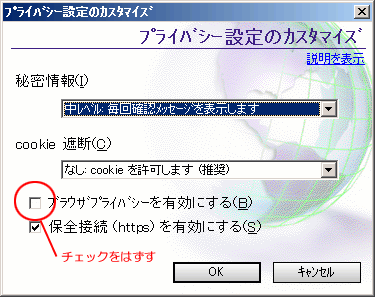
すなわち、「ブラウザプライバシーを有効にする」のチェックを入れておきます。
6.「以下の規則を適用」にチェックする。
| ユーザのご登録及びご予約のお申込みに不具合が生じた時の対応 |
| ノートンインターネットセキュリティによるインターネット不具合対策 |
| A.他ホームページでも同じ不具合が生じているので、すべてを解消させる設定 |
| B.オンライン予約のみ不具合を解消させる設定 |
| A.他ホームページでも同じ不具合が生じているので、すべてを解消させる設定 |
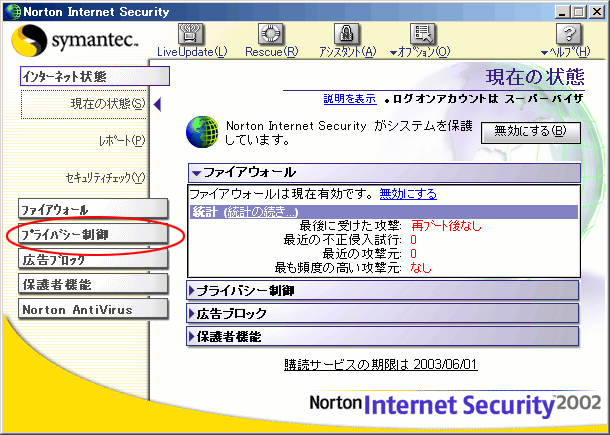
| 1. ノートン・インターネットセキュリティを起動する。 |
| 2. 「プライバシー制御」をクリック。 |
|
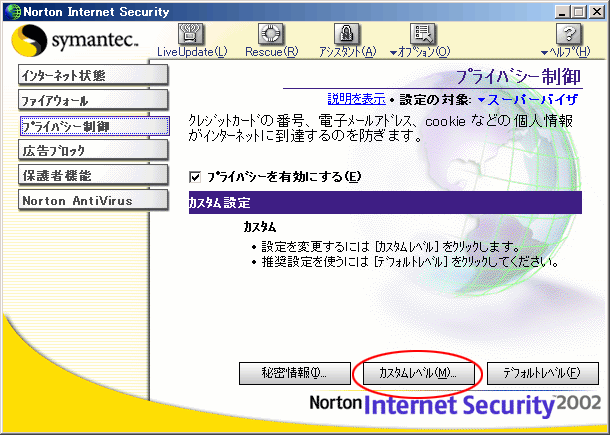
| 3. 「カスタムレベル」ボタンをクリック。 |
|
| 4. 「ブラウザプライバシーを有効にする」のチェックをはずす。 |
|
| 以上の設定変更で不具合が解消されます。 |
| B.オンライン予約のみ不具合を解消させる設定 |
| 下記の設定を行う前に、解決策・Aで行った設定は、元に戻しておいてください。 すなわち、「ブラウザプライバシーを有効にする」のチェックを入れておきます。 |
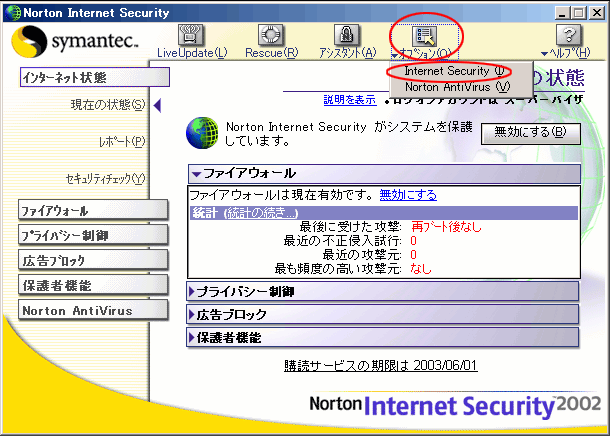
| 1.ノートン・インターネットセキュリティのメニューの「オプション」から「Internet Security」を選ぶ。 |
|
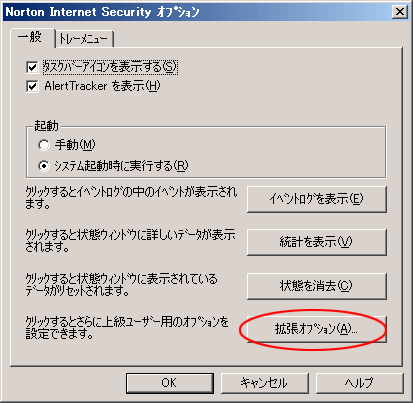
| 2.ダイアログボックスの「一般」タブで、「拡張オプション」ボタンをクリックする。 |
|
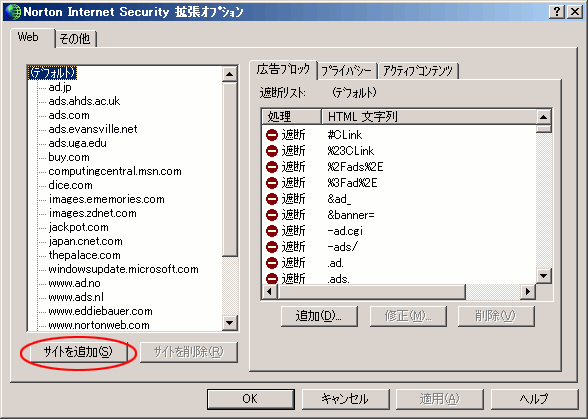
| 3.拡張オプションダイアログボックスで「Web」タブを選び、下のほうの「サイトを追加」ボタンをクリック。 |
|
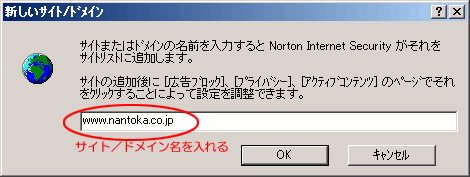
| 4.「新しいサイト/ドメイン」に、不具合が起きるサイト名(ドメイン名、www.***.co.jpなど)を記入してOKをクリック。 |
|
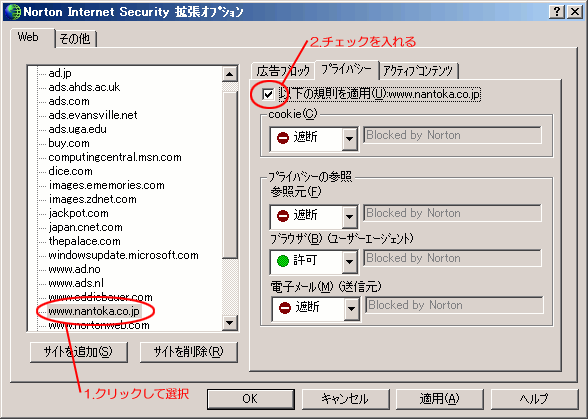
| 5.追加したドメインがリスト上で選ばれた状態で、右側の「プライバシー」タブを選ぶ。 6.「以下の規則を適用」にチェックする。 |
|
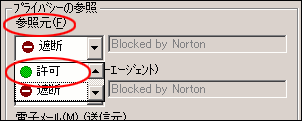
| 7.「プライバシーの参照」で「参照元」を「許可」にする。「ブラウザ(ユーザーエージェント)」は「遮断」にする。 |
|
| 以上の設定変更で不具合が解消されます。 |